
Fiddler Everywhere herunterladen – kostenloses Web-Debugging-Proxy-Tool für Windows, macOS, Linux, Android & iOS
Einleitung & Überblick
Fiddler Everywhere ist ein modernes, plattformübergreifendes Web-Debugging-Proxy, das Entwicklern, Testern und IT‑Professionals ermöglicht, HTTP‑ und HTTPS‑Verkehr in Echtzeit zu erfassen, zu inspizieren und zu modifizieren. Ursprünglich von Eric Lawrence erstellt und heute vom Telerik‑Team gepflegt, hat sich dieses kostenlose Tool vom klassischen Windows‑nur‑Fiddler zu einer eleganten Multi‑OS‑Anwendung entwickelt, die auf Windows, macOS und Linux läuft, mit Begleit‑Mobile‑Apps für Android und iOS. Egal, ob Sie API‑Aufrufe debuggen, die Performance einer Website analysieren oder Server‑Antworten simulieren – Fiddler Everywhere bietet eine visuelle Oberfläche und leistungsstarke Skript‑Funktionen, die komplexe Netzwerk‑Analysen für Einsteiger zugänglich und für Power‑User effizient machen.
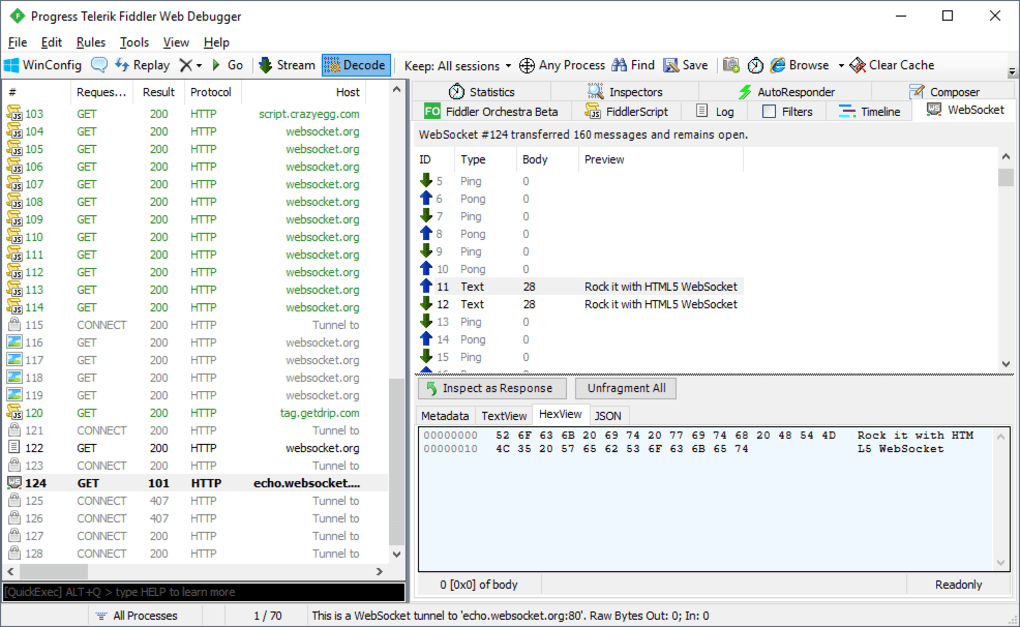
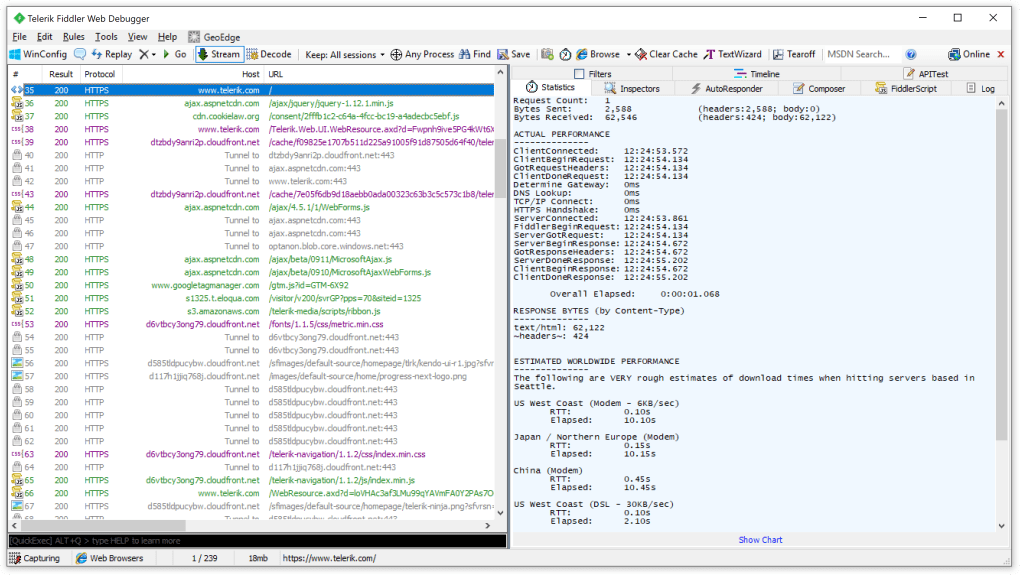
Die Kernmission von Fiddler Everywhere ist es, Ihnen einen transparenten Überblick über jede Anfrage zu geben, die Ihren Computer verlässt, und jede Antwort, die zurückkommt. Als Man‑in‑the‑Middle‑Proxy fängt es den Verkehr ab, protokolliert den gesamten Anfrage‑/Antwort‑Zyklus und präsentiert die Daten in einem leicht lesbaren Raster. Sie können in Header, Cookies, Query‑Strings und sogar rohen Body‑Inhalt für JSON‑ und XML‑Payloads eintauchen. Der integrierte Auto Responder ermöglicht das Erstellen von Mock‑Antworten on the fly, während der API Composer eine Drag‑and‑Drop‑Umgebung zum Bauen und Testen von API‑Aufrufen bietet, ohne die Anwendung zu verlassen.
Während die kostenlose Stufe von Fiddler Everywhere bereits die wesentlichen Funktionen – Verkehrserfassung, Inspektion, grundlegende Auto‑Responder‑Regeln und Sitzungs‑Speicherung – enthält, gibt es Beschränkungen bei der Anzahl gespeicherter Sitzungen, der Menge an Auto‑Responder‑Regeln und den kollaborativen Projekt‑Funktionen. Für Teams, die unbegrenzte Nutzung benötigen, bietet Telerik einen abonnementbasierten Pro‑Plan, der unbegrenzte Regeln, cloud‑basiertes Sitzungs‑Sharing und Prioritäts‑Support freischaltet. Unabhängig vom gewählten Plan bleibt das Tool sicher (der gesamte Verkehr ist verschlüsselt), wird regelmäßig aktualisiert und von einer lebendigen Community unterstützt, die Erweiterungen und benutzerdefinierte Skripte beiträgt.
Wichtige Funktionen & Vorteile
- Cross‑Platform Support: Native Installer für Windows, macOS und Linux; Mobile‑Apps für Android und iOS.
- Real‑Time Traffic Capture: Intercept HTTP/HTTPS‑Anfragen von jeder Anwendung, jedem Browser oder Gerät im Netzwerk.
- Full Request/Response Inspection: Ansicht von Headern, Cookies, Query‑Strings und rohen Bodies mit Syntax‑Highlighting.
- API Composer: Drag‑and‑drop‑UI zum Bauen, Testen und Gruppieren von API‑Aufrufen ohne Code‑Schreiben.
- Auto Responder: Erstellen von Mock‑Antworten, bedingten Regeln und gruppierten Antworten zur Simulation von Server‑Verhalten.
- Session Management: Speichern, Exportieren und Importieren erfasster Sitzungen für spätere Analyse oder zum Teilen mit Teamkollegen.
- Collaborative Projects: Sitzungen sicher über die Cloud teilen, wodurch verteiltes Debugging im Team ermöglicht wird.
- Extensible Scripting: Nutzung von JavaScript oder .NET‑Scripting zur Automatisierung repetitiver Aufgaben oder zur Echtzeit‑Transformation von Verkehr.
- Secure Authentication: Anmeldung mit E‑Mail, Google oder Microsoft‑Konten; der gesamte Verkehr bleibt verschlüsselt.
- Regular Updates & Support: Häufige Releases, die neue Protokolle, UI‑Verbesserungen und Bug‑Fixes hinzufügen.
Jede dieser Funktionen adressiert ein spezifisches Schmerz‑Punkt‑Problem, dem Entwickler häufig begegnen. Beispielsweise eliminiert die plattformübergreifende Natur die Notwendigkeit, separate Debug‑Tools für Windows und macOS zu pflegen, während der Auto Responder die Abhängigkeit von einem Live‑Backend beim Testen von Edge‑Case‑Fehlerbehandlungen beseitigt. Der visuelle Ansatz des API Composers reduziert die Lernkurve für Neulinge bei REST‑Services, und die kollaborativen Projekt‑Funktionen verringern den mühsamen Prozess, .saz‑Dateien per E‑Mail hin‑ und herzuschicken.
Darüber hinaus lässt sich Fiddler Everywhere nahtlos in CI/CD‑Pipelines über die Befehlszeilen‑Schnittstelle integrieren, wodurch automatisierte Erfassung von Netzwerk‑Verkehr während Integrationstests möglich wird. Das integrierte Filters-Panel ermöglicht das Fokussieren auf bestimmte Domains oder Content‑Typen, was besonders nützlich ist bei stark frequentierten Anwendungen, die Tausende von Anfragen pro Minute generieren. Egal, ob Sie ein Front‑End‑Engineer sind, der AJAX‑Aufrufe debuggt, ein Mobile‑Developer, der API‑Latenz untersucht, oder ein Security‑Analyst, der TLS‑Handshakes inspiziert – das Feature‑Set ist sowohl umfassend als auch intuitiv gestaltet.
Installation, Nutzung & Kompatibilität
Erste Schritte – Herunterladen & Installieren
Um zu beginnen, besuchen Sie die offizielle Fiddler Everywhere‑Download‑Seite und wählen den Installer, der zu Ihrem Betriebssystem passt. Windows‑User können den .exe‑Installer wählen, macOS‑User laden ein .dmg‑Paket herunter, und Linux‑Enthusiasten haben eine .deb‑ oder .rpm‑Option. Der Installer führt Sie durch einen Standard‑Setup‑Assistenten – Lizenzvereinbarung akzeptieren, Installationsordner wählen und optional eine Desktop‑Verknüpfung erstellen. Nach der Installation starten Sie die Anwendung; beim ersten Start werden Sie aufgefordert, ein Konto zu erstellen oder sich mit Google/Microsoft anzumelden. Dieser Authentifizierungsschritt ist selbst für die kostenlose Version erforderlich, weil Sitzungs‑Daten in der Cloud zur Synchronisation über Geräte hinweg gespeichert werden.
Proxy konfigurieren
Sobald Sie eingeloggt sind, konfiguriert Fiddler Everywhere automatisch Ihre System‑Proxy‑Einstellungen. Unter Windows und macOS aktualisiert die Anwendung die OS‑seitige Proxy‑Konfiguration; unter Linux müssen Sie möglicherweise die Umgebungsvariablen http_proxy und https_proxy manuell auf 127.0.0.1:8866 (der Standard‑Listening‑Port) setzen. Für mobile Geräte aktivieren Sie die Wi‑Fi‑Proxy‑Einstellungen auf Ihrem Android‑ oder iOS‑Gerät und verweisen auf dieselbe IP‑Adresse und denselben Port des Computers, auf dem Fiddler läuft. So können Sie Verkehr von mobilen Apps und Browsern ohne zusätzliche Hardware erfassen.
Verkehr erfassen
Mit aktiviertem Proxy browsen Sie einfach im Web oder starten Ihre Anwendung. Fiddler Everywhere füllt das Sessions-Paneel in Echtzeit und zeigt jede Anfrage als Zeile an. Klicken Sie eine Zeile an, um die Inspectors-Ansicht zu öffnen, wo Sie zwischen Headers, Raw, JSON, XML und WebSocket-Tabs wechseln können. Das Filters-Panel links lässt Sie die Ansicht nach Host, Statuscode oder Content‑Typ eingrenzen – unverzichtbar bei lautem Verkehr. Um eine Anfrage zu modifizieren, klicken Sie mit der rechten Maustaste eine Sitzung und wählen Replay → Edit & Resend, bearbeiten die Payload und senden sie erneut, um die Server‑Antwort zu sehen.
Auto Responder & API Composer verwenden
Um eine Server‑Antwort zu mocken, navigieren Sie zum Auto Responder-Tab, klicken Add Rule und definieren ein passendes Muster (z. B. GET https://api.example.com/users/*).
Wählen Sie eine statische Antwortdatei oder geben Sie ein benutzerdefiniertes JSON‑Payload direkt im Editor ein. Regel speichern, aktivieren – jede passende Anfrage wird abgefangen und mit Ihren Mock‑Daten beantwortet. Der API Composer befindet sich im Composer-Menü.
Hier können Sie eine Anfrage bauen, indem Sie die Methode auswählen, den Endpunkt eingeben, Header, Query‑Parameter und einen Body hinzufügen. Drücken Sie Send, um die Anfrage auszuführen und die Antwort sofort zu sehen – kein Wechsel zu einem separaten Tool nötig.
Kompatibilität & Systemanforderungen
Fiddler Everywhere läuft auf den folgenden Plattformen:
- Windows 10/11 (64‑bit) – .NET 6 runtime
- macOS 11 (Big Sur) und später – Unterstützung für Apple Silicon und Intel
- Ubuntu 20.04+, Debian, Fedora und andere wichtige Linux‑Distributionen
- Android 8.0+ (über Begleit‑App)
- iOS 13+ (über Begleit‑App)
Vor- und Nachteile, häufig gestellte Fragen & abschließendes Fazit
Vorteile & Nachteile
- Vorteile:
- Kostenlose Stufe bietet robuste Kernfunktionalität ohne Zeitbegrenzung.
- Echte plattformübergreifende Unterstützung eliminiert die Notwendigkeit mehrerer Tools.
- Intuitive UI mit leistungsstarken Features wie Auto Responder und API Composer.
- Sichere, verschlüsselte Verkehrserfassung und cloud‑basiertes Sitzungs‑Sync.
- Erweiterbar via Skripting und Befehlszeilen‑Integration für CI/CD‑Pipelines.
- Nachteile:
- Kostenlose Version begrenzt die Anzahl von Auto‑Responder‑Regeln und gespeicherten Sitzungen.
- Erfordert bei jedem Start eine Kontoanmeldung, was einige Nutzer als umständlich empfinden.
- Fortgeschrittenes Skripting kann für Nicht‑Entwickler eine Lernkurve darstellen.
- Gelegentliches UI‑Lag bei extrem großen Capture‑Dateien.
Häufig gestellte Fragen
Ist Fiddler Everywhere wirklich kostenlos?
Ja. Die kostenlose Stufe bietet unbegrenzte Verkehrserfassung, grundlegende Inspektions‑Tools und ein begrenztes Set an Auto‑Responder‑Regeln sowie gespeicherten Sitzungen. Für unbegrenzte Features können Sie auf das Pro‑Abonnement upgraden.
Kann ich Fiddler Everywhere auf macOS mit Apple Silicon verwenden?
Absolut. Telerik stellt ein universelles Binary bereit, das nativ sowohl auf Intel‑ als auch auf Apple‑Silicon‑Macs läuft.
Muss ich ein Root‑Zertifikat für HTTPS‑Verkehr installieren?
Ja. Wenn Sie zum ersten Mal die HTTPS‑Entschlüsselung aktivieren, wird Fiddler Everywhere Sie auffordern, sein Root‑Zertifikat zu installieren. Dadurch kann der Proxy den sicheren Verkehr sicher entschlüsseln und wieder verschlüsseln.
Wie unterscheidet sich der Auto Responder vom klassischen Fiddler?
Der neue Auto Responder gruppiert Regeln, unterstützt umfangreichere Matching‑Muster und integriert sich direkt in Cloud‑Projekte, wodurch das Teilen von Mock‑Antworten im Team einfacher wird.
Kann ich Verkehr von mobilen Geräten erfassen?
Ja. Konfigurieren Sie Ihr Android‑ oder iOS‑Gerät so, dass es die IP‑Adresse des Computers und den Listening‑Port von Fiddler (standardmäßig 8866) als Wi‑Fi‑Proxy nutzt. Installieren Sie die mobile Begleit‑App für eine einfachere Zertifikatsverwaltung.
Fazit & Handlungsaufruf
Zusammenfassend hebt sich Fiddler Everywhere als vielseitiges, sicheres und wirklich plattformübergreifendes Debug‑Proxy hervor, das sowohl Einsteiger als auch erfahrene Profis zufriedenstellt. Die kostenlose Version bietet bereits genug Leistung, um die meisten Netzwerk‑Probleme zu diagnostizieren, während das Pro‑Abonnement die Skalierbarkeit liefert, die größere Teams benötigen. Die intuitive UI, kombiniert mit fortgeschrittenen Features wie Auto Responder, API Composer und Cloud‑Kollaboration, macht es zu einer überzeugenden Alternative zu Legacy‑Tools, die auf ein einziges Betriebssystem beschränkt sind.
Wenn Sie nach einer zuverlässigen Möglichkeit suchen, ein herunterladenes, kostenloses, sicheres Web‑Debugging‑Tool zu erhalten, das auf Windows, macOS, Linux, Android und iOS funktioniert, ist Fiddler Everywhere einen Versuch wert. Klicken Sie einfach auf den Download‑Button unten, erstellen Sie ein kostenloses Konto und beginnen Sie in Sekunden mit der Verkehrserfassung. Für Teams, die unbegrenzte Mock‑Regeln und geteilte Sitzungen benötigen, sollten Sie den Pro‑Plan in Betracht ziehen, um das volle Potenzial dieses leistungsstarken Proxys freizuschalten.
Fiddler Everywhere jetzt herunterladen und schnelleres, klareres Debugging für all Ihre Web‑ und API‑Projekte erleben.







